Οδηγίες για την προσθήκη επιπλέον χρηστών
Συνοπτικές οδηγίες για τον διαχειριστή:
- 1. Κατεβάστε την εφαρμογή SUPLA (Android, iOS)
- 2. Εγγραφείτε στην εφαρμογή
- 3. Συνδέστε τη μονάδα Wi-Fi ακολουθώντας τις οδηγίες στην εφαρμογή
- 4. Συνδεθείτε στο SUPLA Cloud: https://cloud.supla.org/login
- 5. Τα στοιχεία σύνδεσης για τους υπόλοιπους χρήστες θα τα βρείτε στο πράσινο πλαίσιο: https://cloud.supla.org/home
- 6. Μοιραστείτε τα στοιχεία σύνδεσης με τους υπόλοιπους χρήστες και επιτρέψτε την εγγραφή πελατών: https://cloud.supla.org/smartphones
Αναλυτικές οδηγίες για τον διαχειριστή:
Τοποθεσία - εικονική ομαδοποίηση συσκευών (μονάδων Wi-Fi), οι οποίες ελέγχονται στο πλαίσιο μίας ομάδας. Αν υπάρχει μόνο μία συσκευή, μπορούμε απλοποιημένα να θεωρήσουμε την τοποθεσία ως σύνδεσμο ανάμεσα στη μονάδα Wi-Fi και στο αναγνωριστικό πρόσβασης.
Αναγνωριστικό πρόσβασης - χάρη στο αναγνωριστικό, είναι δυνατή η σύνδεση στην εφαρμογή χωρίς να απαιτείται εγγραφή. Μετά τη σύνδεση μέσω αναγνωριστικού, είναι διαθέσιμος ο έλεγχος των συσκευών στις τοποθεσίες στις οποίες έχει εκχωρηθεί το αντίστοιχο αναγνωριστικό.
Μετά την επιτυχή σύζευξη της συσκευής (μονάδας Wi-Fi) με τον λογαριασμό σας, η συσκευή θα πρέπει να αντιστοιχιστεί αυτόματα με την τοποθεσία και το αναγνωριστικό πρόσβασης. Συνδεθείτε στον λογαριασμό σας SUPLA στον ιστότοπο https://cloud.supla.org/. Στην αρχική σελίδα (https://cloud.supla.org/home) εμφανίζονται τα στοιχεία σύνδεσης για νέους χρήστες.
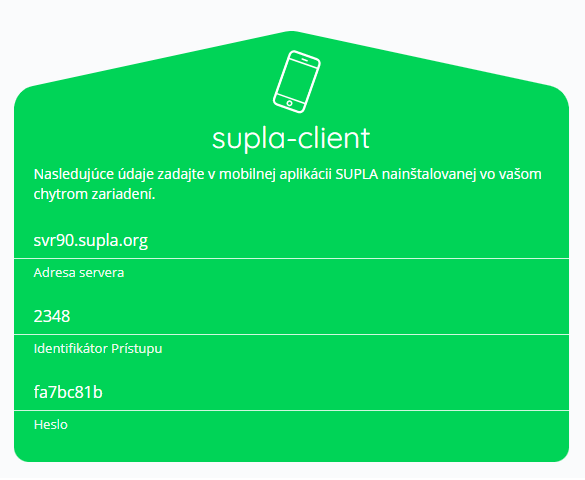 Εικ. 1 Βασικό αναγνωριστικό πρόσβασης στην αρχική σελίδα
Έξυπνες συσκευές:
Η εγγραφή νέων χρηστών πρέπει να επιτραπεί χειροκίνητα.
Μεταβείτε στην ενότητα Έξυπνες συσκευές (https://cloud.supla.org/smartphones) και επιτρέψτε την εγγραφή κάνοντας κλικ στο πεδίο στη δεξιά πλευρά. Η άδεια εγγραφής νέων συσκευών απενεργοποιείται αυτόματα μετά από 24 ώρες. Για να την ενεργοποιήσετε ξανά ή να την απενεργοποιήσετε, αρκεί να κάνετε ξανά κλικ στο πεδίο «Εγγραφή πελατών». Στο κάτω μέρος εμφανίζεται η λίστα των συνδεδεμένων χρηστών, την οποία μπορείτε να επεξεργαστείτε κάνοντας απλώς κλικ στη συσκευή του συγκεκριμένου χρήστη. Στη συνέχεια, μπορείτε να διαγράψετε ή να μετονομάσετε τον χρήστη. Στη συνέχεια, μπορείτε να διαγράψετε ή να μετονομάσετε τον χρήστη.
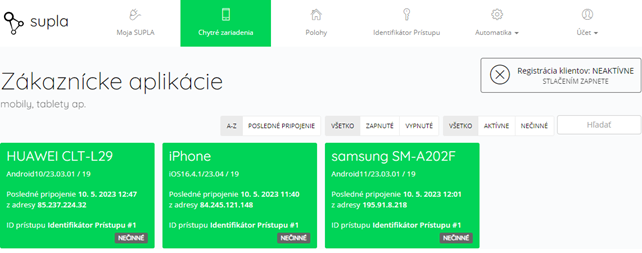
Εικ. 2 Διαχείριση χρηστών στην ενότητα Έξυπνες συσκευές
Διαμόρφωση συσκευής (μονάδας Wi-Fi):
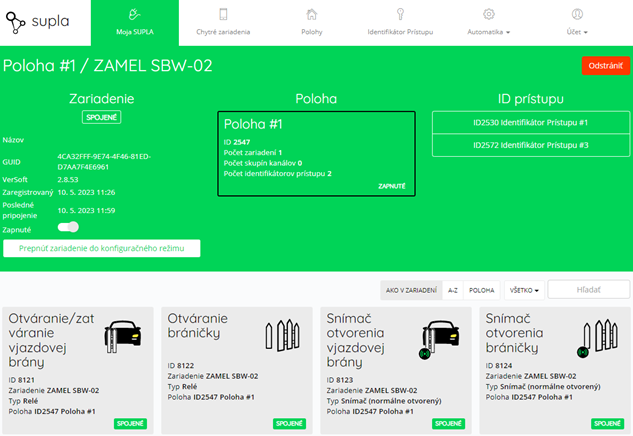
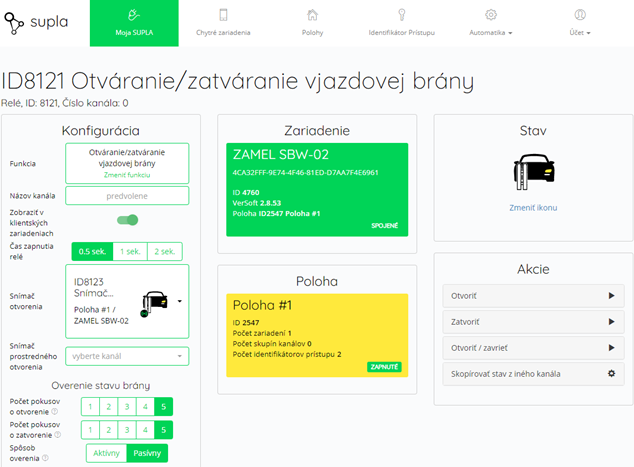
Μπορείτε να διαχειριστείτε τη μονάδα Wi-Fi από την ενότητα «Η SUPLA μου» και, στη συνέχεια, επιλέγοντας τη συσκευή. Εκεί μπορείτε να απενεργοποιήσετε τη συσκευή εξ αποστάσεως, να τη μετονομάσετε ή να τη θέσετε σε λειτουργία διαμόρφωσης (εικ. 3). Στη δεξιά πλευρά της οθόνης εμφανίζεται μια επισκόπηση των συνδεδεμένων τοποθεσιών και των αναγνωριστικών πρόσβασης. Στο κάτω μέρος εμφανίζεται μια επισκόπηση των επιμέρους καναλιών, τα οποία μπορείτε να διαμορφώσετε κάνοντας κλικ στο συγκεκριμένο κανάλι (εικ. 4)
Οδηγίες για νέους χρήστες
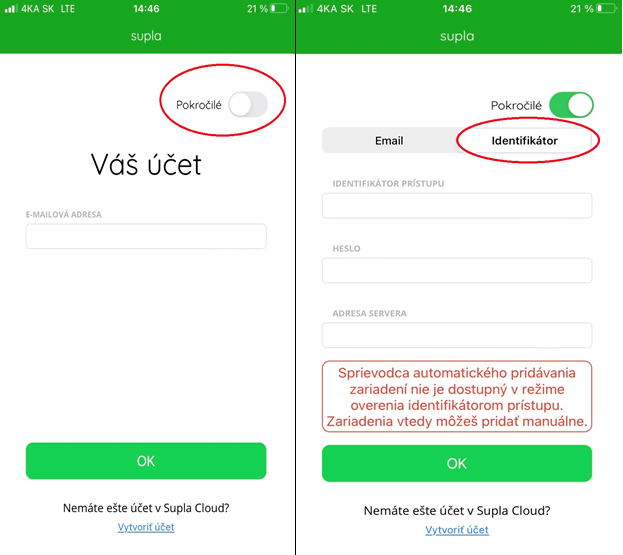
Κατεβάστε την εφαρμογή SUPLA από το Google Play (Android) ή App Store (iOS). Αφού ανοίξετε την εφαρμογή, επιλέξτε σύνδεση για προχωρημένους και στη συνέχεια αναγνωριστικό στο επάνω δεξί μέρος της οθόνης. Συμπληρώστε τα πεδία με τα στοιχεία που λάβατε από τον διαχειριστή. Μετά την επιτυχή σύνδεση, έχετε πρόσβαση σε όλες τις επιτρεπόμενες συσκευές.