Οδηγίες για τη δημιουργία χρονοδιαγραμμάτων SUPLA
Εφαρμογή SUPLA – οδηγίες για τη δημιουργία χρονοδιαγραμμάτων
ΠΡΟΣΟΧΗ: Για τη σωστή λειτουργία, η μονάδα Wi‑Fi πρέπει να συνδεθεί ως εξής:
Οι ακροδέκτες του διακόπτη 1 της μονάδας Wi‑Fi (OUT1) συνδέονται με τον ακροδέκτη OPEN της μονάδας ελέγχου
Οι ακροδέκτες του διακόπτη 2 της μονάδας Wi‑Fi (OUT2) συνδέονται με τον ακροδέκτη CLOSE της μονάδας ελέγχου
Απλοποιημένη διαδικασία δημιουργίας χρονοδιαγράμματος:
- 1. Συνδεθείτε στο SUPLA cloud: https://cloud.supla.org/
- 2. Από την επάνω γραμμή επιλέξτε την κατηγορία Moja SUPLA
- 3. Κάντε κλικ στη μονάδα Wi‑Fi ZAMEL SBW-02
- 4. Ανοίξτε το 1ο κανάλι στο κάτω μέρος της οθόνης
- 5. Αλλάξτε τη λειτουργία σε άνοιγμα αυλόπορτας και μετονομάστε την σε άνοιγμα/κλείσιμο (συνιστούμε να δοκιμάσετε τη λειτουργία του διακόπτη, ώστε να του δώσετε το σωστό όνομα)
- 6. Ρυθμίστε τον χρόνο ενεργοποίησης του ρελέ στα 0,5 δευτερόλεπτα.
- 7. Επαναλάβετε τα βήματα 4-6 και για το δεύτερο κανάλι.
ΠΡΟΣΟΧΗ: Ακόμη και για το κανάλι κλεισίματος της πύλης, η ενέργεια του καναλιού θα ονομάζεται «άνοιγμα».
- 8. Από την επάνω γραμμή επιλέξτε την κατηγορία Αυτοματισμός και την υποκατηγορία Χρονοδιαγράμματα
- 9. Κάντε κλικ στο κουμπί Δημιουργία νέου χρονοδιαγράμματος
- 10. Εισαγάγετε το όνομα του χρονοδιαγράμματος και επιλέξτε το επιθυμητό κανάλι (άνοιγμα, κλείσιμο)
- 11. Επιλέξτε την επιθυμητή λειτουργία (ημερήσια, ανά λεπτό, ...)
- 12. Για την ημερήσια λειτουργία, επιλέξτε τις ημέρες κατά τις οποίες η πύλη θα εκτελεί αυτόματα την ενέργεια
- 13. Προσθέστε μια ενέργεια με το κουμπί Για την καθορισμένη ώρα και εισαγάγετε την επιθυμητή ώρα εκτέλεσής της
- 14. Αποθηκεύστε το χρονοδιάγραμμα και δημιουργήστε νέο για το δεύτερο κανάλι (βήματα 9-13)
Αναλυτική διαδικασία δημιουργίας χρονοδιαγράμματος:
Αφού συνδεθείτε στο SUPLA cloud μεταβείτε στην κατηγορία Moja SUPLA και ανοίξτε τη μονάδα Wi‑Fi ZAMEL SBW-02. Στο κάτω μέρος θα δείτε τη λίστα των καναλιών, τα οποία πρέπει να ρυθμίσετε σωστά πριν από τη δημιουργία των χρονοδιαγραμμάτων.
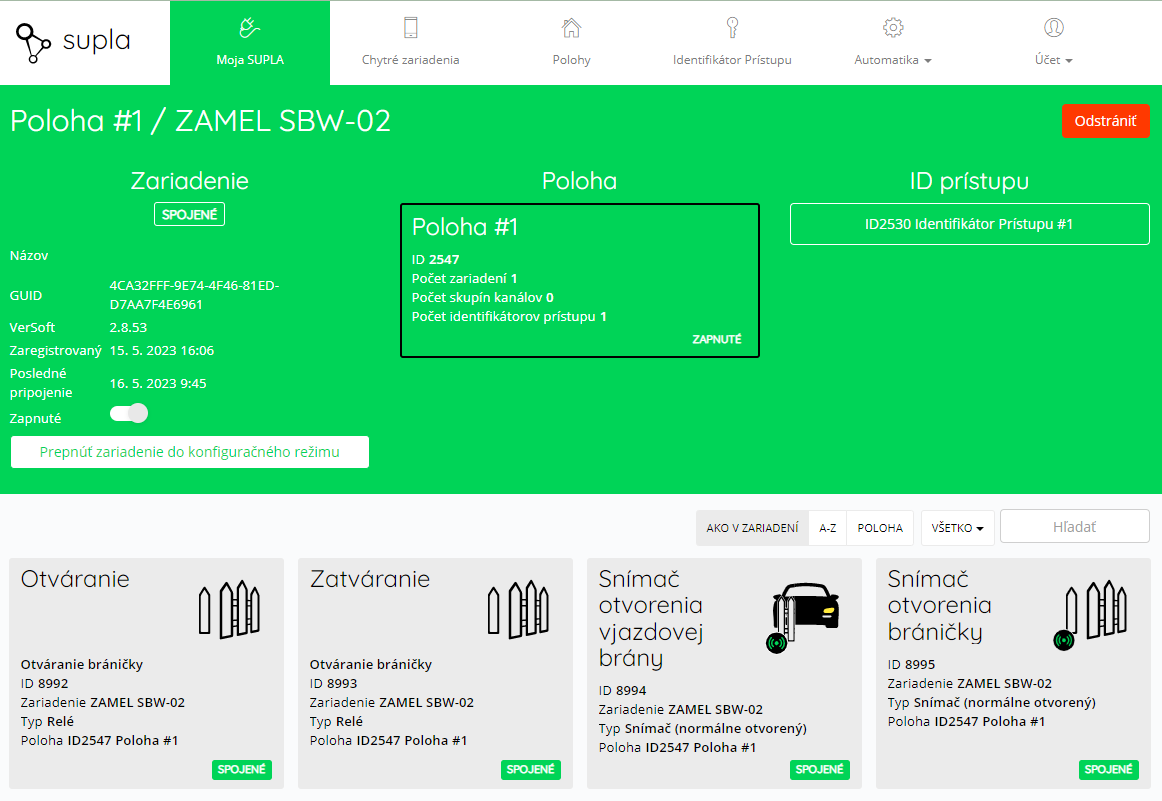
Εικ. 1 Επισκόπηση της μονάδας Wi‑Fi με τη λίστα καναλιών
Από τη λίστα καναλιών, κάντε κλικ στο 1ο κανάλι. Αλλάξτε τη λειτουργία σε Άνοιγμα αυλόπορτας. Αυτή η λειτουργία διαθέτει μόνο μία ενέργεια και, επομένως, είναι καταλληλότερη από τη λειτουργία Άνοιγμα/κλείσιμο πύλης εισόδου. Συνιστούμε να κάνετε κλικ στο κουμπί Άνοιγμα στο δεξί πλαίσιο Ενέργεια, για να διαπιστώσετε αν το κανάλι προορίζεται για το άνοιγμα ή το κλείσιμο της πύλης. Ανάλογα με το αποτέλεσμα, μπορείτε να μετονομάσετε το κανάλι σε άνοιγμα/κλείσιμο. Ρυθμίστε τον χρόνο ενεργοποίησης του ρελέ στα 0,5 δευτερόλεπτα και αποθηκεύστε τις αλλαγές. Ρυθμίστε και το δεύτερο κανάλι με τον ίδιο τρόπο, αλλά μην ξεχάσετε να του δώσετε όνομα που να αντιστοιχεί στον τύπο της ενέργειας. Μπορείτε να επαληθεύσετε ότι τα κανάλια έχουν ρυθμιστεί σωστά στις συνημμένες εικόνες.
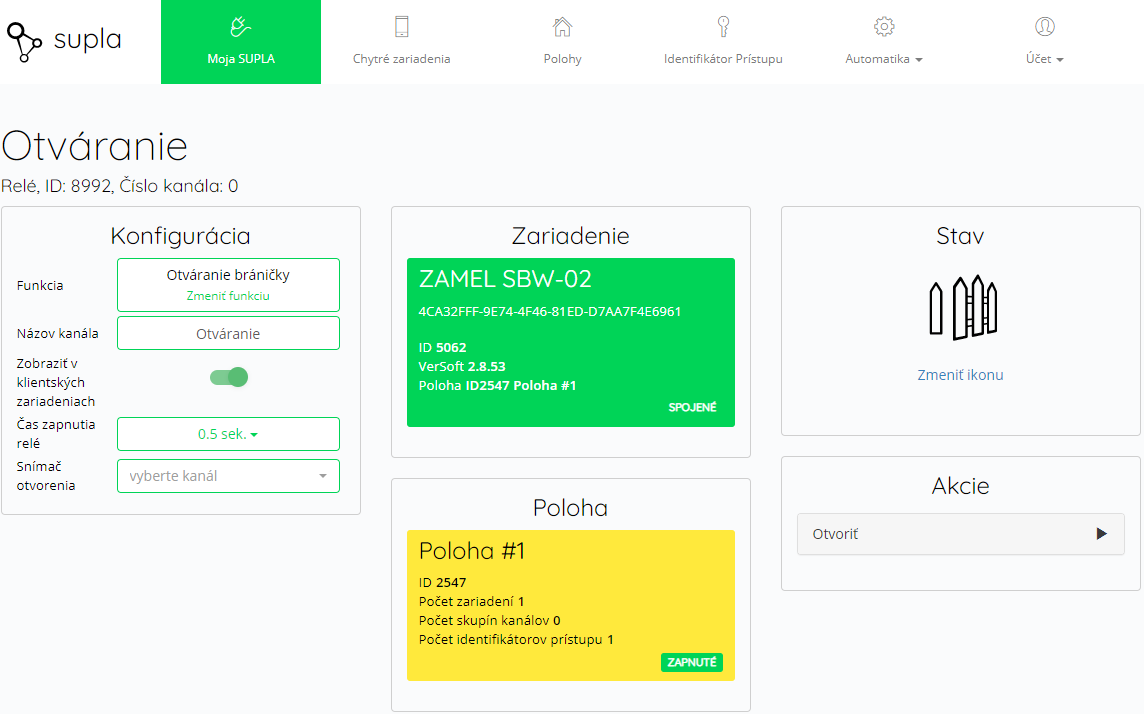
Εικ. 2 Σωστή ρύθμιση καναλιού για το άνοιγμα της πύλης
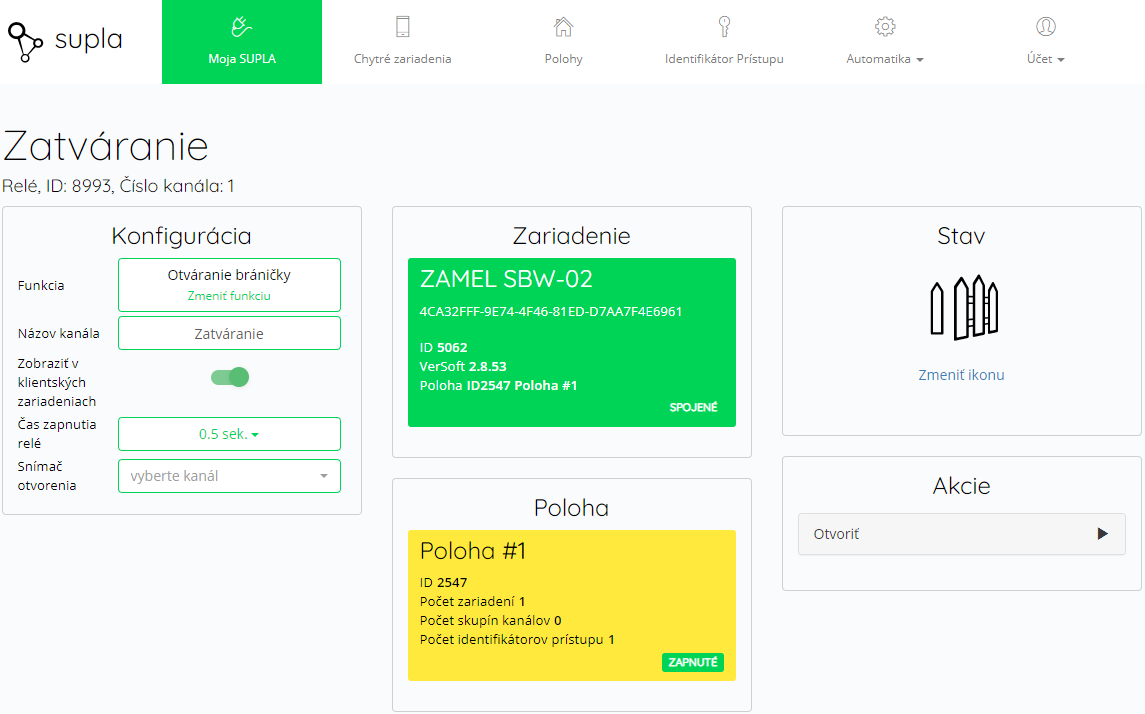 Εικ. 3 Σωστή ρύθμιση καναλιού για το κλείσιμο της πύλης
Αφού ρυθμίσετε σωστά τα κανάλια, μπορείτε να προχωρήσετε στη δημιουργία των χρονοδιαγραμμάτων. Από την επάνω γραμμή, μέσω της κατηγορίας Αυτοματισμός, μεταβείτε στην υποκατηγορία Χρονοδιαγράμματα και, στη συνέχεια, επιλέξτε Δημιουργία νέου χρονοδιαγράμματος.
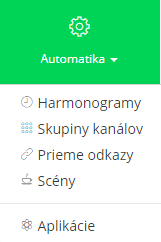
Εικ. 4 Κατηγορία Αυτοματισμός με τις υποκατηγορίες
Στα αριστερά ρυθμίζονται οι βασικές παράμετροι του χρονοδιαγράμματος, ενώ στα δεξιά ορίζονται οι χρονικές λειτουργίες ανάλογα με τον επιλεγμένο κύκλο. Ας υποθέσουμε το εξής παράδειγμα: η πύλη πρέπει να είναι ανοιχτή κάθε εργάσιμη ημέρα από τις 5:30 έως τις 17:00 και τα Σαββατοκύριακα θέλετε να παραμένει κλειστή. Σε αυτή την περίπτωση, θα δημιουργήσετε 2 ξεχωριστές λειτουργίες (την πρώτη για το άνοιγμα και τη δεύτερη για το κλείσιμο). Στο πρώτο χρονοδιάγραμμα, θα επιλέξετε το κανάλι ανοίγματος και τον ημερήσιο κύκλο. Στο δεξί μέρος, επιλέξτε τις εργάσιμες ημέρες και ορίστε την ενέργεια για την καθορισμένη ώρα 5:30. Αφού ολοκληρώσετε σωστά τις ρυθμίσεις, μην ξεχάσετε να αποθηκεύσετε το χρονοδιάγραμμα με το κουμπί στα δεξιά.
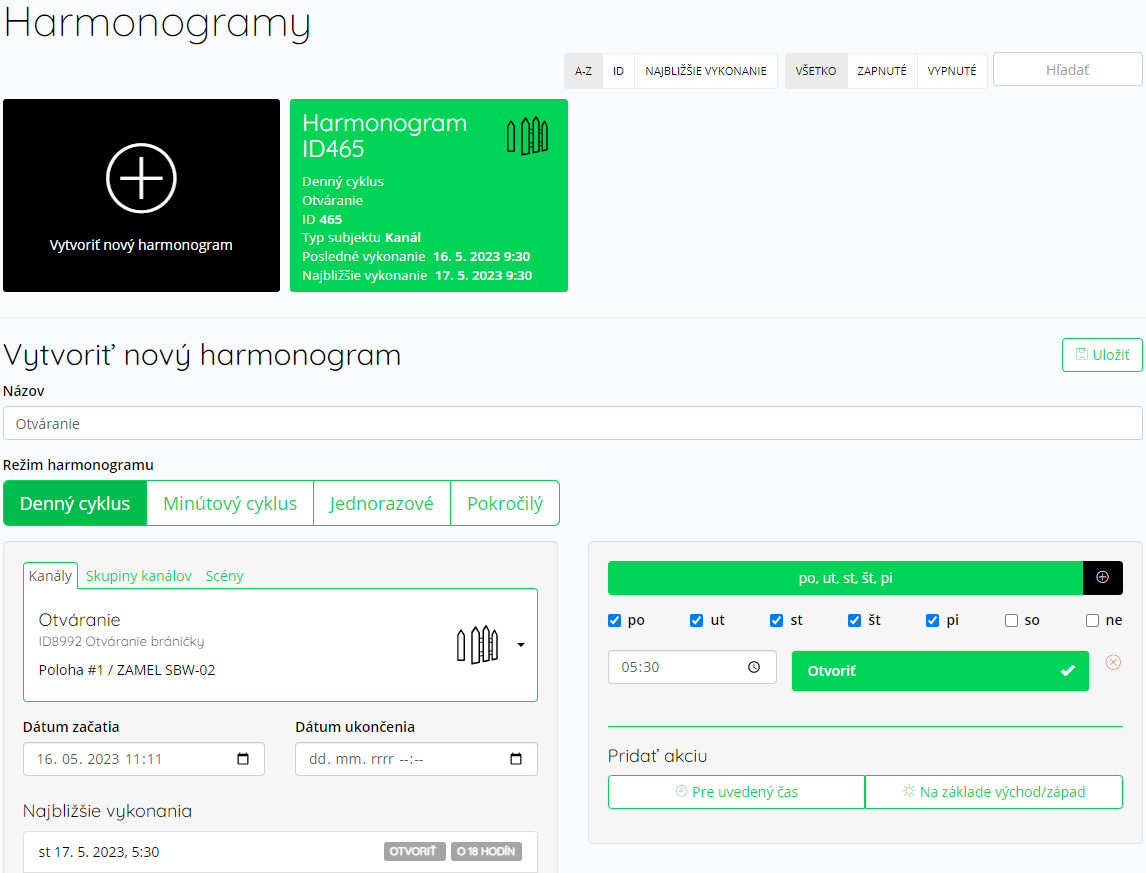
Εικ. 5 Ρύθμιση χρονοδιαγράμματος για το άνοιγμα (παράδειγμα)
Με το πρώτο χρονοδιάγραμμα ρυθμίστηκε το αυτόματο άνοιγμα της πύλης. Το δεύτερο χρονοδιάγραμμα αναλαμβάνει το αυτόματο κλείσιμο. Δημιουργήστε ξανά ένα χρονοδιάγραμμα, αλλά αυτή τη φορά επιλέξτε το κανάλι κλεισίματος. Όπως και στην πρώτη περίπτωση, επιλέξτε τον ημερήσιο κύκλο και σημειώστε όλες τις εργάσιμες ημέρες. Απομένει μόνο να συμπληρώσετε την επιθυμητή ώρα κλεισίματος της πύλης (στο παράδειγμα είναι 17:00). Υπενθυμίζουμε ξανά ότι η ενέργεια για το κανάλι κλεισίματος θα ονομάζεται «άνοιγμα».
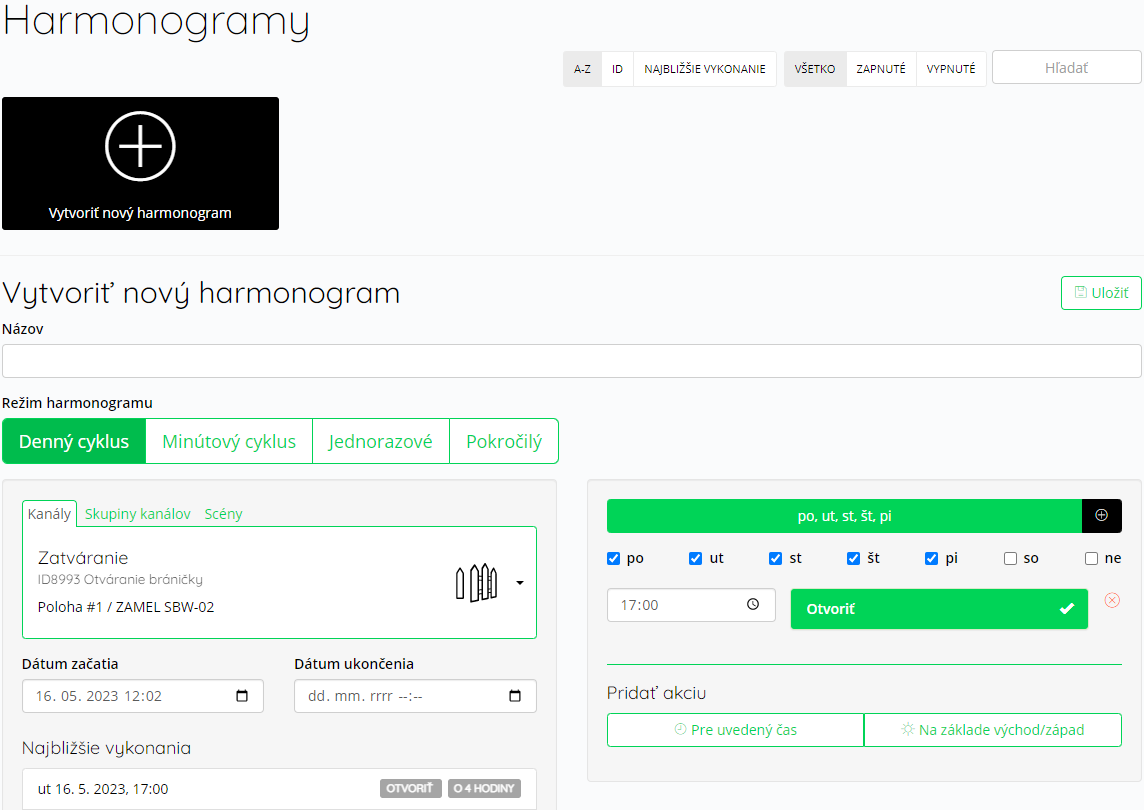
Εικ. 6 Ρύθμιση χρονοδιαγράμματος για το κλείσιμο (παράδειγμα)
Αφού αποθηκεύσετε το δεύτερο χρονοδιάγραμμα, θα έχετε ρυθμίσει το αυτόματο άνοιγμα και κλείσιμο της πύλης στις επιθυμητές ώρες.
ΠΡΟΣΟΧΗ: Η ρύθμιση αυτόματου ανοίγματος της πύλης βάσει χρονοδιαγράμματος δεν εγγυάται ότι η πύλη θα παραμείνει ανοιχτή καθ’ όλη τη διάρκεια! Η πύλη μπορεί να κλείσει κατόπιν εντολής (κλείσιμο με τηλεχειριστήριο, αυτόματο κλείσιμο από τη μονάδα ελέγχου, …). Αν είναι ενεργοποιημένο το αυτόματο κλείσιμο της πύλης στη μονάδα ελέγχου, η πύλη θα κλείσει αυτόματα μετά τον καθορισμένο χρόνο!